
Farbe in einem Bild ändern
Ändere kostenlos die Farben in deinen Produktfotos. Färbe das ganze Produkt oder nur einen Teil davon um, und alles andere im Foto bleibt genau so, wie es war.
Produktfoto hier ablegen
JPG, PNG oder WebP. Du kannst auch eins einfügen.
Vorschauen haben bis zu 1024 Pixel und ein Caspa-Wasserzeichen.
Mit jedem Caspa-Tarif verschwindet es, und du bekommst das Bild in voller Größe.
So änderst du die Farbe in einem Bild
Foto hinzufügen
Lade ein Produktfoto hoch oder probier eines der Beispiele aus. Ein schlichter Hintergrund funktioniert am besten, aber auch Fotos mit einer Szene klappen.
Farbe wählen
Wähle ein Farbfeld, nutze den Farbwähler oder gib einen Hex-Code ein. Soll sich nur ein Teil ändern, benenne ihn: der Riemen, die Kappe, die Beine.
Vorschau erhalten
Nur der gewählte Teil ändert seine Farbe. Form, Struktur und Schattierung kommen aus deinem Foto, ebenso Logos, Aufdrucke und jeder andere Teil.
Beispiele fürs Umfärben
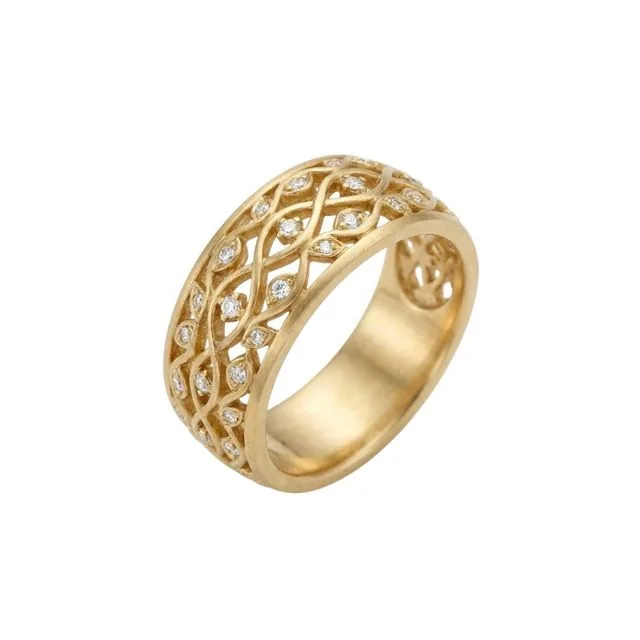
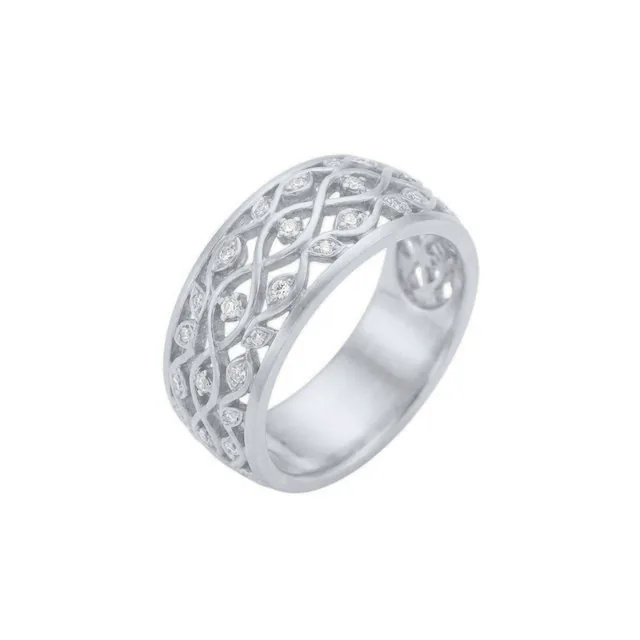
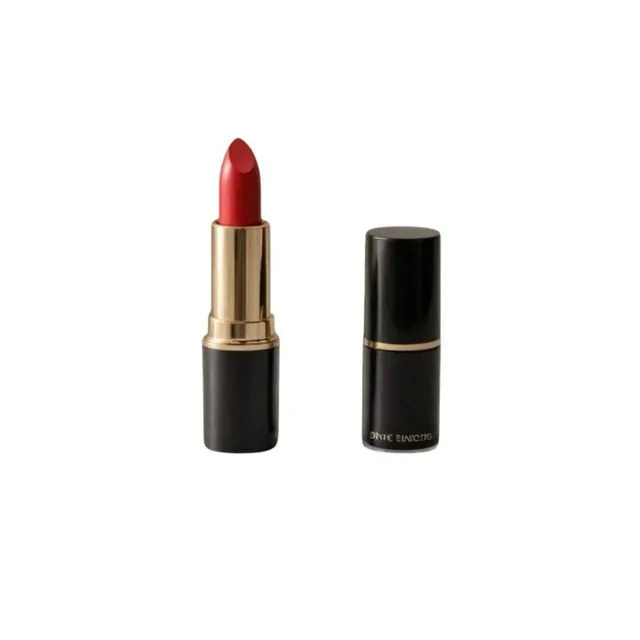
Echte Ergebnisse dieses Tools, aus den Produktfotos links.
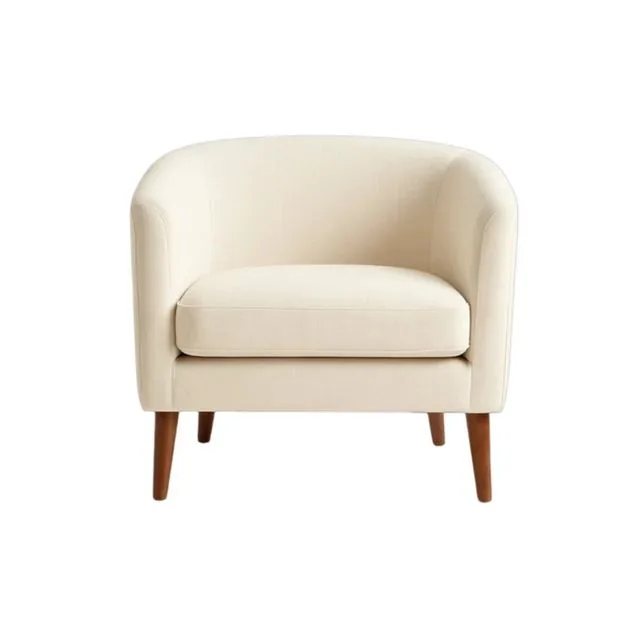 Vorher
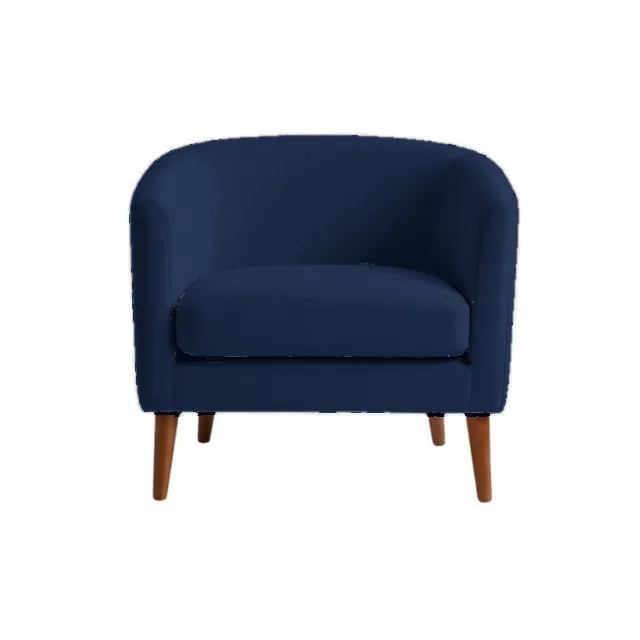 NachherVorher
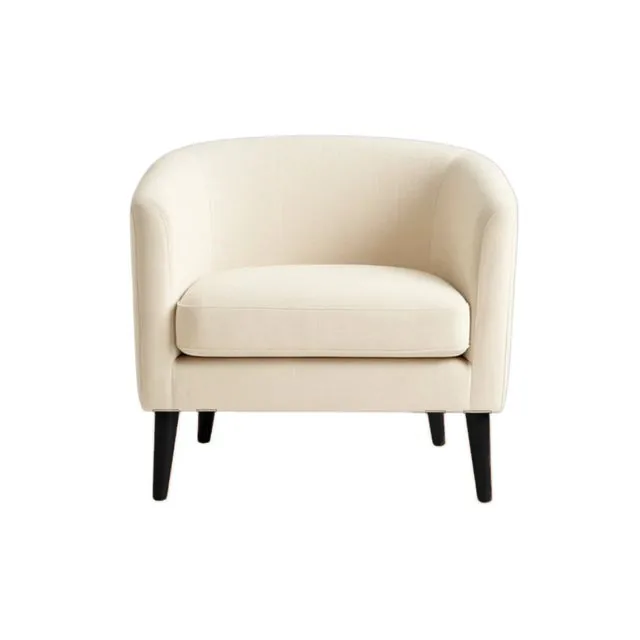 Nachher
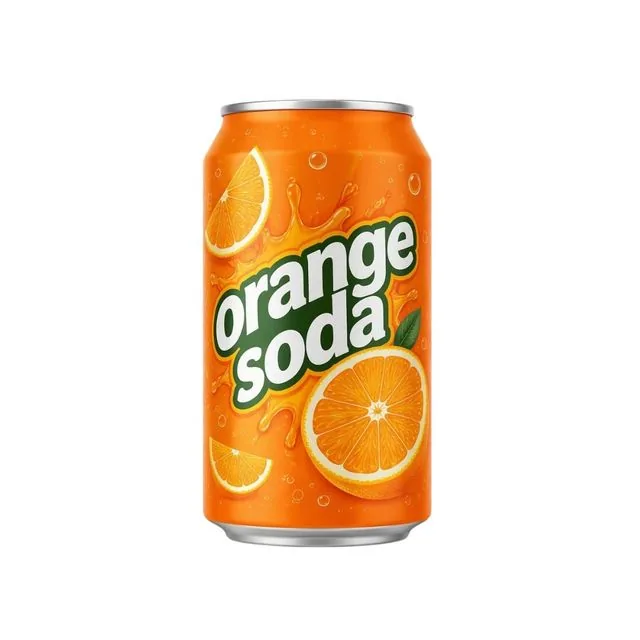 Vorher
 Nachher
 Vorher
 Nachher
 Vorher
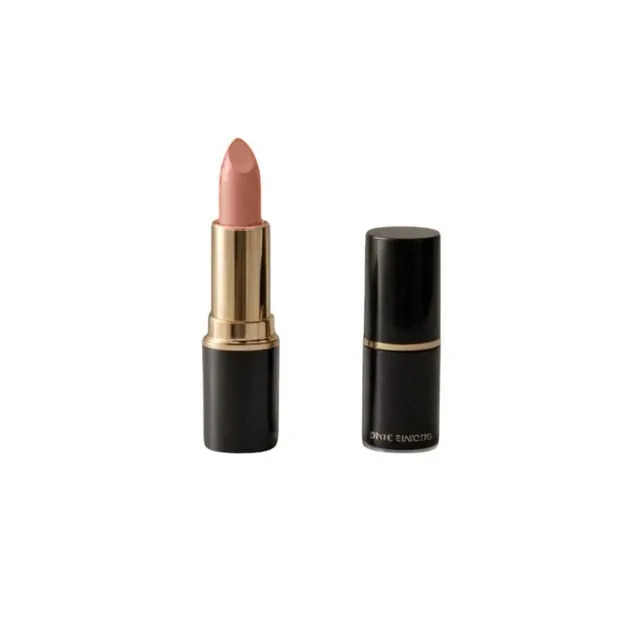 Nachher
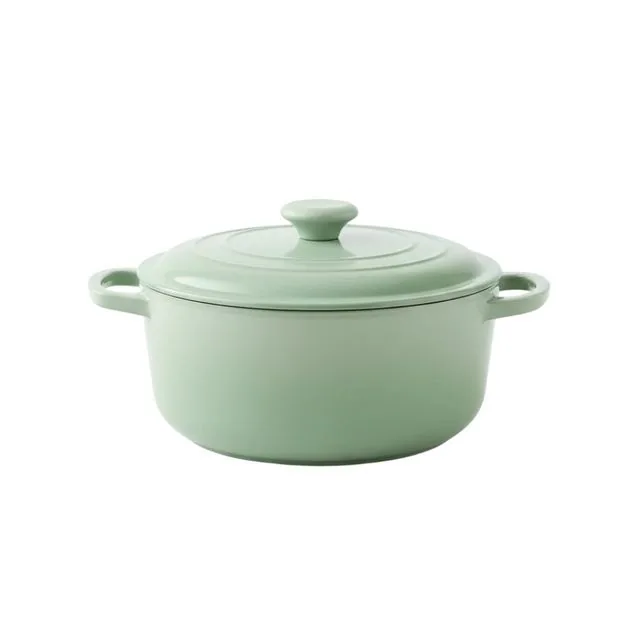 Vorher
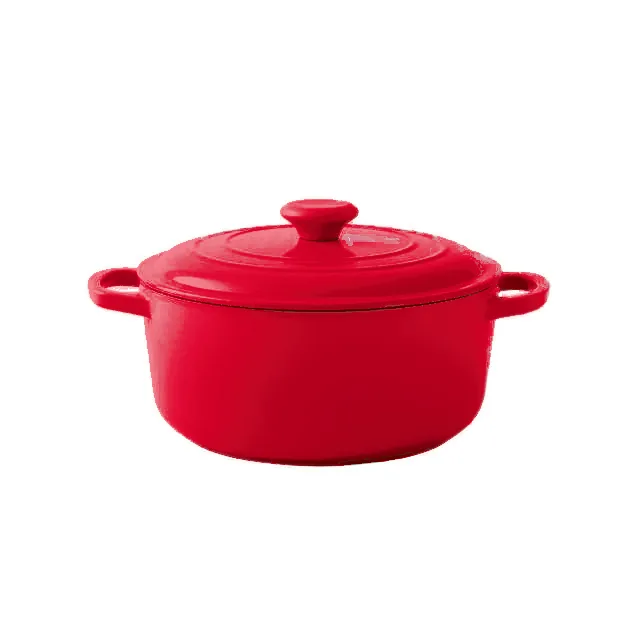 Nachher
Was gleich bleibt
- Die Kontur. Das Produkt wird nicht neu gezeichnet, daher verschieben sich Form und Größe um keinen Pixel.
- Struktur und Licht. Die Webart eines Stoffs, die Reflexe auf Metall und die Schatten stammen alle aus deinem Foto.
- Logos, Etiketten und Aufdrucke. Alles in einer anderen Farbe behält seine Originalpixel, sodass Text scharf und richtig geschrieben bleibt.
- Der Hintergrund. Außerhalb des Produkts ändert sich nichts.
- Deine Farbe. Der umgefärbte Teil wird an das gewählte Farbfeld oder den Hex-Code angepasst, mit der eigenen Schattierung des Produkts darüber.
FAQ: Bild umfärben
Lade das Foto hoch, wähle eine Farbe aus den Farbfeldern, mit dem Farbwähler oder per Hex-Code und klicke auf „Umfärben“. Die Hauptfarbe des Produkts ändert sich. Soll sich nur ein Teil ändern, gib ihn vorher in das Feld „Nur dieser Teil“ ein, etwa den Riemen oder die Kappe. Logos, Text und Hintergrund behalten ihre Originalpixel.
Ja. Du kannst ohne Konto eine Vorschau erstellen. Jede Vorschau hat an der langen Seite bis zu 1024 Pixel und ein Caspa-Wasserzeichen. Auch der Download ohne Wasserzeichen ist kostenlos: Registriere dich oder melde dich an, dann wird die Vorschau ohne Wasserzeichen in deinem Caspa-Konto gespeichert. Kostenlose Vorschauen und kostenlose Downloads ohne Wasserzeichen sind begrenzt; mit einem Caspa-Tarif ist jedes Bild in voller Größe und ohne Wasserzeichen.
Gib den Teil in einfachen Worten in das Feld „Nur dieser Teil“ ein: der Riemen, die Kappe, die Sohle, das Kissen. Lass das Feld leer, um die Hauptfarbe des Produkts zu ändern.
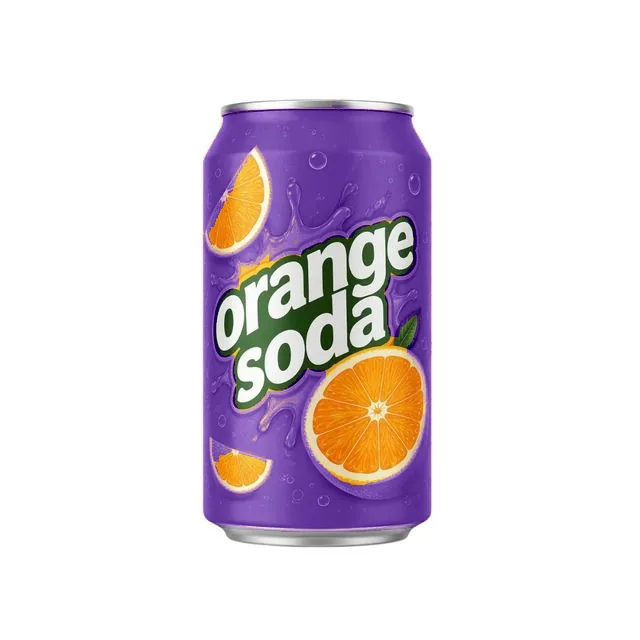
Nein. Text, Logos, Aufdrucke und Teile in anderen Farben behalten ihre Originalpixel. Auf der Limodose oben bleiben Schriftzug und Früchte unberührt.
Der umgefärbte Teil wird an deine Farbe angepasst, sodass sein durchschnittlicher Farbton nah am Hex-Code liegt, mit den eigenen Lichtern und Schatten des Produkts darüber. Vergleiche es vor dem Veröffentlichen mit einem echten Farbmuster.
Teile in einer einheitlichen Farbe: Stoff, Leder, Kunststoff, Keramik, Emaille und Metall. Unruhige Muster in mehreren Farben sind schwieriger, ändere also jeweils einen Farbbereich.
Ja. Lade das Kleidungsstück flach ausgelegt, auf dem Bügel oder an einem Model hoch und wähle die Farbe. Zeigt das Foto noch andere Kleidung, gib das gewünschte Kleidungsstück in das Feld „Nur dieser Teil“ ein, etwa das Hemd oder die Hose. Falten, Nähte und Schattierung bleiben erhalten, und Haut und Hintergrund ändern sich nicht.
Nur für Farben, die du tatsächlich verkaufst. Amazon verlangt Bilder, die die echte Farbe des Produkts zeigen, und TikTok Shop erlaubt keine Bilder, die die Farbe eines Produkts verändern. Mit einem umgefärbten Foto kannst du eine Farbe zeigen, die du auf Lager hast, bevor du sie fotografiert hast. Gleiche es also vorher mit dem echten Artikel ab. Die Regeln jedes Marktplatzes findest du auf unserer Seite zu den Bildanforderungen.
Dein Foto wird an das KI-Modell gesendet, das die Bearbeitung vornimmt, und nicht in einem Konto gespeichert. Die Vorschau bleibt 15 Minuten auf unserem Server, damit diese Seite sie anzeigen kann, und wird dann gelöscht. Wenn du den kostenlosen Download ohne Wasserzeichen wählst, behalten wir die Vorschau einen Tag lang, damit sie in dem Caspa-Konto gespeichert werden kann, mit dem du dich registrierst oder anmeldest.
Die KI hat nichts umgefärbt, was sie als diesen Teil erkannt hat. Versuch es mit einem anderen Wort dafür (das Band, der Griff, der Sockel) oder lass das Feld leer.
Mach aus einem Produktfoto ein komplettes Angebot
Caspa erstellt aus dem Foto, das du schon hast, Studioaufnahmen, Lifestyle-Szenen und Bilder am Model, in bis zu 4K.
LoslegenJeder Tarif hat eine 30 Tage Geld-zurück-Garantie.