
Cambiar el color de una imagen
Una herramienta gratis para cambiar el color de las fotos de producto. Cambia el color del producto entero o de una sola parte, y deja todo lo demás en la foto exactamente como estaba.
Arrastra una foto de producto aquí
JPG, PNG o WebP. También puedes pegarla.
Las vistas previas miden hasta 1024 píxeles y llevan una marca de agua de Caspa.
Cualquier plan de Caspa la quita y te da la imagen en tamaño completo.
Cómo cambiar el color de una imagen
Agrega tu foto
Sube una foto de producto o prueba con uno de los ejemplos. Funciona mejor con un fondo liso, pero también sirven las fotos con una escena.
Elige el color
Elige una muestra, usa el selector de color o escribe un código hexadecimal. Para cambiar solo una parte, escribe su nombre: la correa, la tapa, las patas.
Obtén tu vista previa
Solo cambia de color la parte que elegiste. Su forma, su textura y su sombreado salen de tu foto, igual que los logos, el estampado y todas las demás partes.
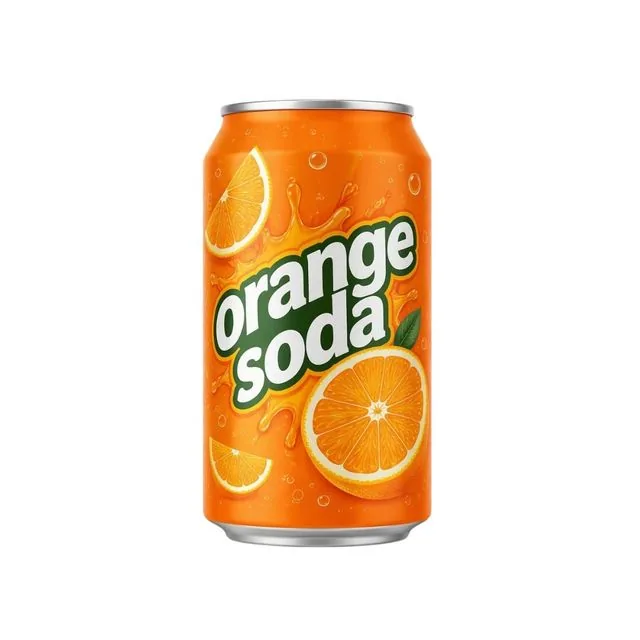
Ejemplos de cambio de color
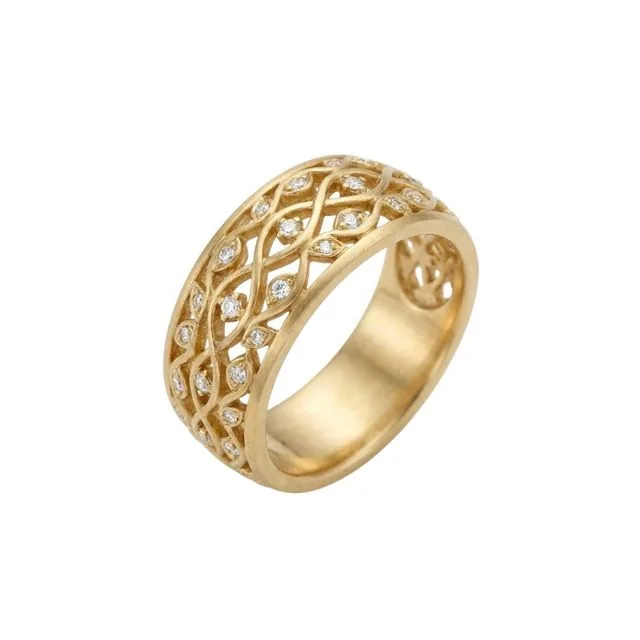
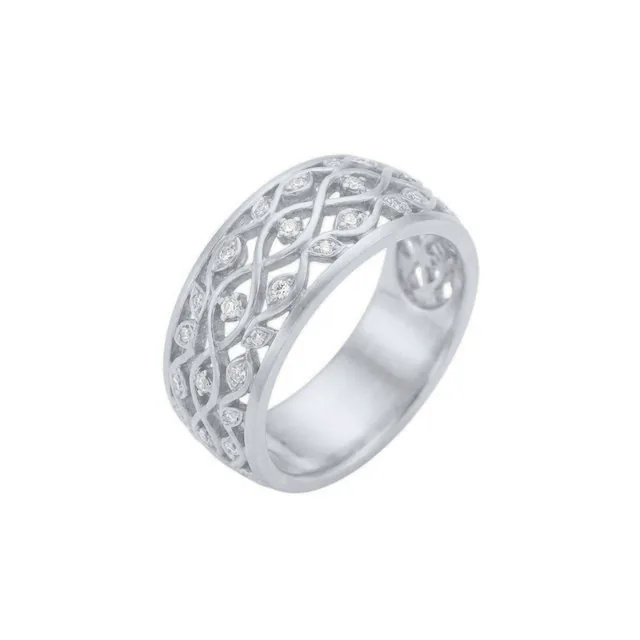
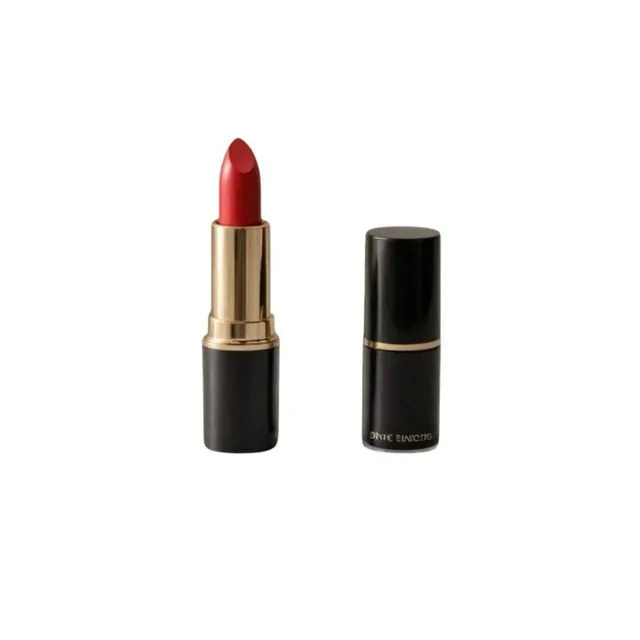
Resultados reales de esta herramienta, a partir de las fotos de producto de la izquierda.
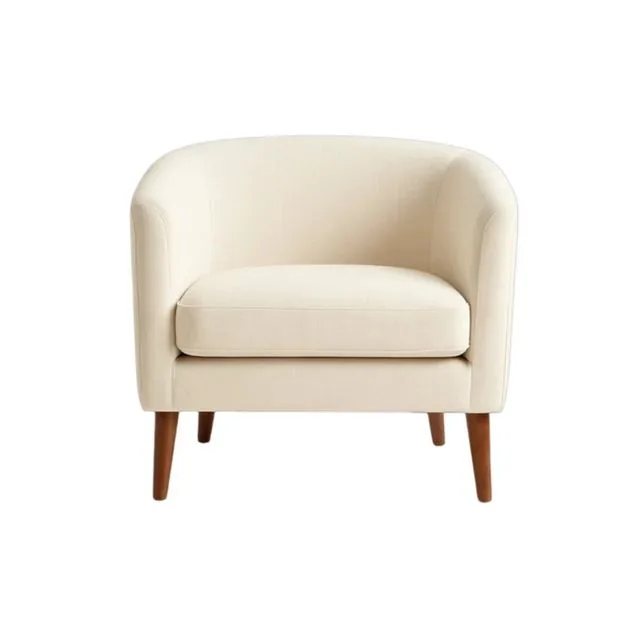 Antes
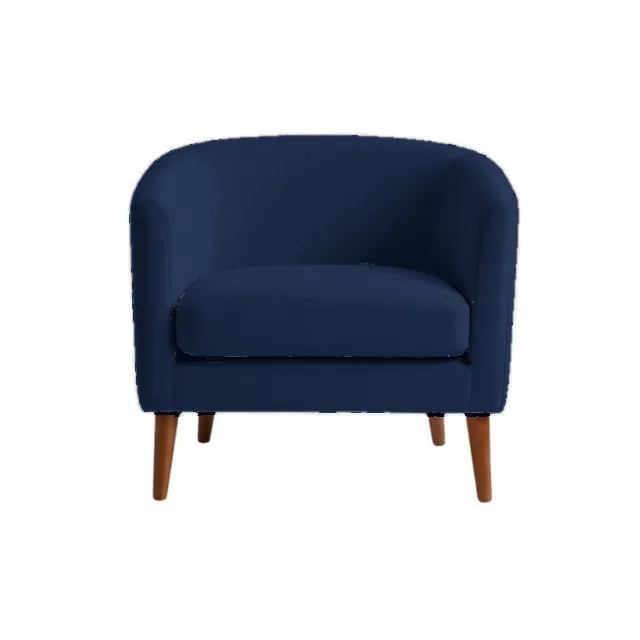 DespuésAntes
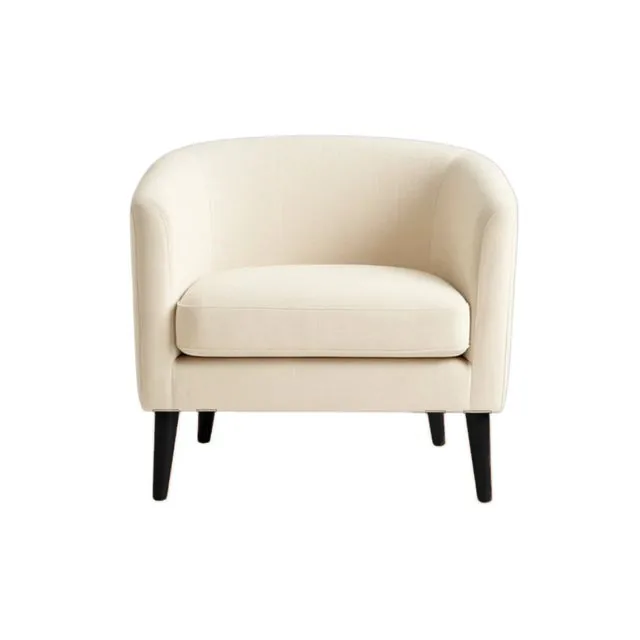 Después
 Antes
 Después
 Antes
 Después
 Antes
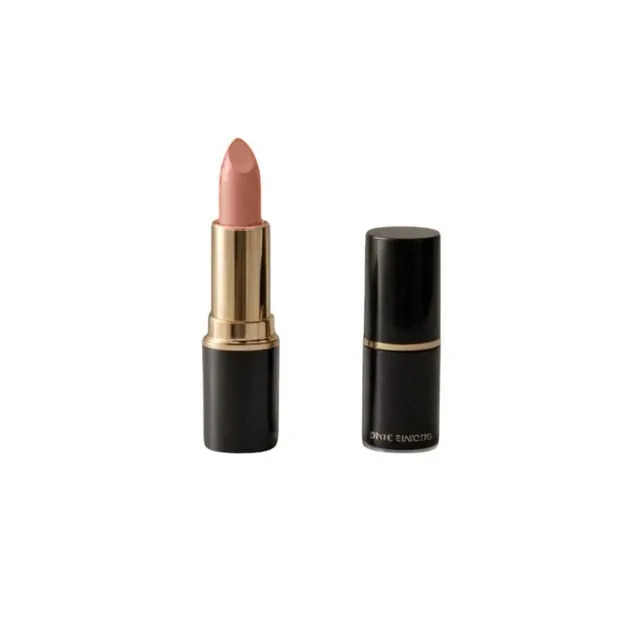 Después
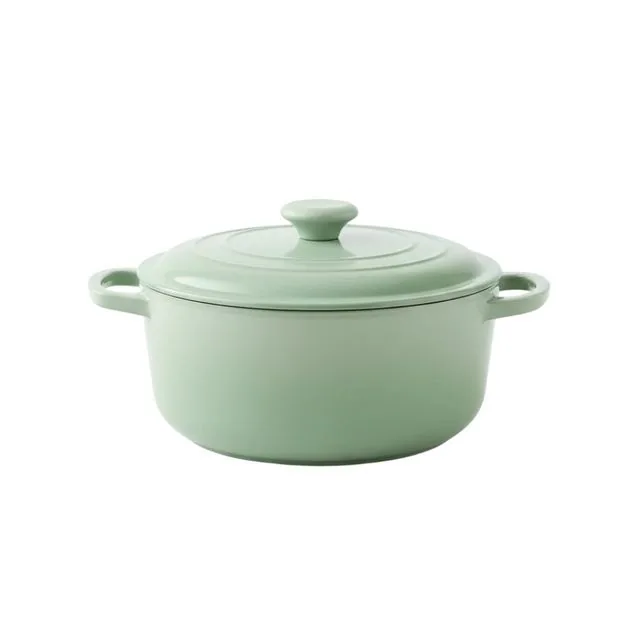 Antes
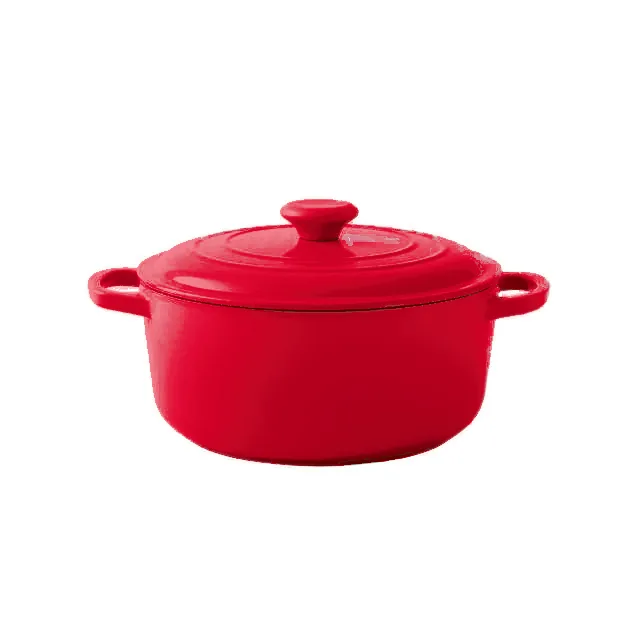 Después
Lo que no cambia
- El contorno. El producto no se vuelve a dibujar, así que su forma y su tamaño no se mueven ni un píxel.
- La textura y la luz. La trama de una tela, los reflejos del metal y las sombras salen de tu foto.
- Logos, etiquetas y estampados. Todo lo que tiene otro color conserva sus píxeles originales, así que el texto sigue nítido y bien escrito.
- El fondo. No cambia nada fuera del producto.
- Tu color. La parte que cambia de color se ajusta a la muestra o al código hexadecimal que elegiste, con el sombreado propio del producto encima.
Preguntas frecuentes sobre cambiar el color de una imagen
Sube la foto, elige un color con las muestras, el selector de color o un código hexadecimal, y haz clic en «Cambiar color». Cambia el color principal del producto. Para cambiar solo una parte, escríbela antes en el campo «Solo esta parte», como la correa o la tapa. Los logos, el texto y el fondo conservan sus píxeles originales.
Sí. Puedes crear una vista previa sin cuenta. Cada vista previa mide hasta 1024 píxeles en el lado más largo y lleva una marca de agua de Caspa. Descargarla sin la marca de agua también es gratis: regístrate o inicia sesión, y la vista previa se guarda sin ella en tu cuenta de Caspa. Las vistas previas gratis y las descargas gratis sin marca de agua son limitadas; con un plan de Caspa, todas las imágenes salen en tamaño completo y sin marca de agua.
Escribe la parte en el campo «Solo esta parte» con palabras sencillas: la correa, la tapa, la suela, el cojín. Deja el campo vacío para cambiar el color principal del producto.
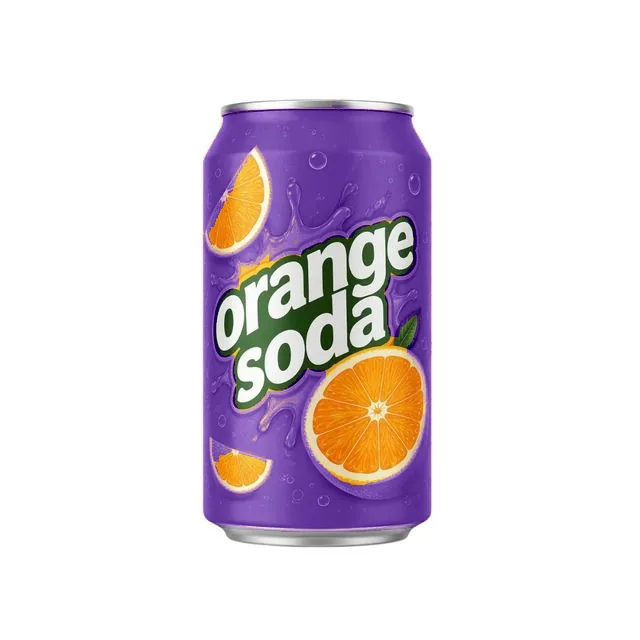
No. El texto, los logos, los estampados y las partes de otros colores conservan sus píxeles originales. En la lata de refresco de arriba, las letras y la fruta no cambian.
La parte que cambia de color se ajusta a tu color, así que su tono medio queda cerca del código hexadecimal, con las luces y sombras propias del producto encima. Compáralo con una muestra física antes de publicarlo.
Las partes de un solo color liso: tela, cuero, plástico, cerámica, esmalte y metal. Los estampados recargados de varios colores son más difíciles, así que cambia una zona de color cada vez.
Sí. Sube la prenda extendida, en una percha o en una foto con modelo, y elige el color. Si en la foto aparecen otras prendas, escribe la que quieres cambiar, como la camisa o el pantalón, en el campo «Solo esta parte». Los pliegues, las costuras y el sombreado se mantienen, y la piel y el fondo no cambian.
Solo para los colores que realmente vendes. Amazon pide imágenes que muestren el color real del producto, y TikTok Shop no permite imágenes que cambien el color de un producto. Una foto con el color cambiado te ayuda a mostrar un color que tienes en stock antes de fotografiarlo, así que compárala primero con el artículo real. Las normas de cada marketplace están en nuestra página de requisitos de imagen.
Tu foto se envía al modelo de IA que hace la edición y no se guarda en ninguna cuenta. La vista previa se queda en nuestro servidor 15 minutos para que esta página pueda mostrarla, y después se borra. Si eliges la descarga gratis sin marca de agua, conservamos la vista previa durante un día para que se pueda guardar en la cuenta de Caspa con la que te registres o inicies sesión.
La IA no cambió el color de nada que reconociera como esa parte. Prueba con otra palabra (la pulsera, el asa, la base) o deja el campo vacío.
Convierte una foto de producto en una ficha completa
Caspa crea fotos de estudio, escenas de estilo de vida e imágenes con modelo a partir de la foto que ya tienes, hasta 4K.
EmpezarTodos los planes incluyen una garantía de devolución de 30 días.