
Changer la couleur d’une image
Un outil gratuit pour changer la couleur de vos photos produit. Changez la couleur de tout le produit ou d’une seule partie, et gardez tout le reste de la photo exactement tel quel.
Déposez une photo produit ici
JPG, PNG ou WebP. Vous pouvez aussi en coller une.
Les aperçus font jusqu’à 1024 pixels et portent un filigrane Caspa.
Tout forfait Caspa le retire et vous donne l’image en pleine résolution.
Comment changer la couleur d’une image
Ajoutez votre photo
Importez une photo produit ou essayez l’un des exemples. Un fond uni fonctionne le mieux, mais les photos avec une scène fonctionnent aussi.
Choisissez la couleur
Choisissez une pastille, utilisez le sélecteur de couleur ou saisissez un code hexadécimal. Pour ne changer qu’une partie, nommez-la : la sangle, le bouchon, les pieds.
Obtenez votre aperçu
Seule la partie choisie change de couleur. Sa forme, sa texture et ses ombres viennent de votre photo, tout comme les logos, les imprimés et toutes les autres parties.
Exemples de changement de couleur
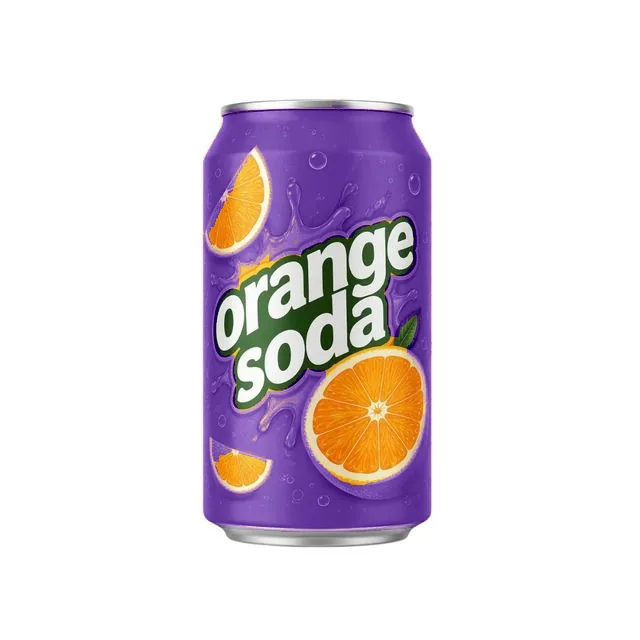
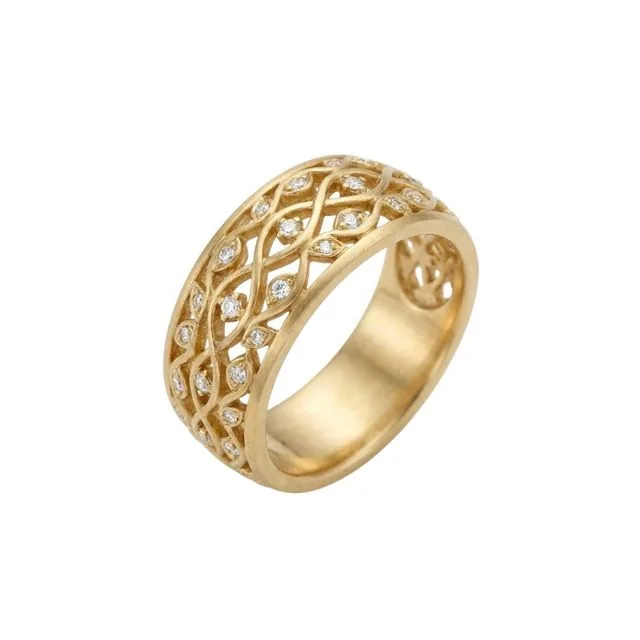
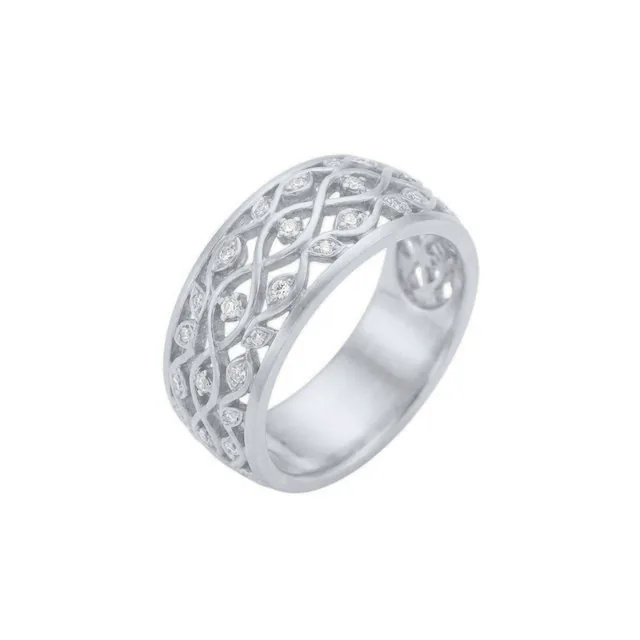
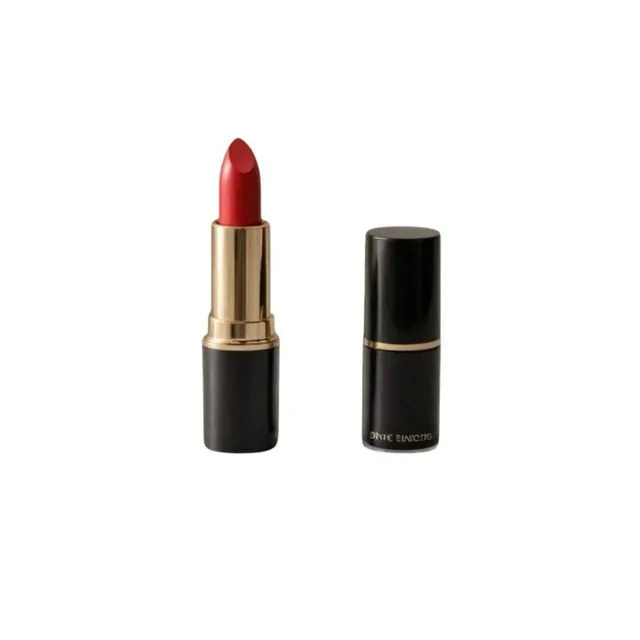
De vrais résultats obtenus avec cet outil, à partir des photos produit de gauche.
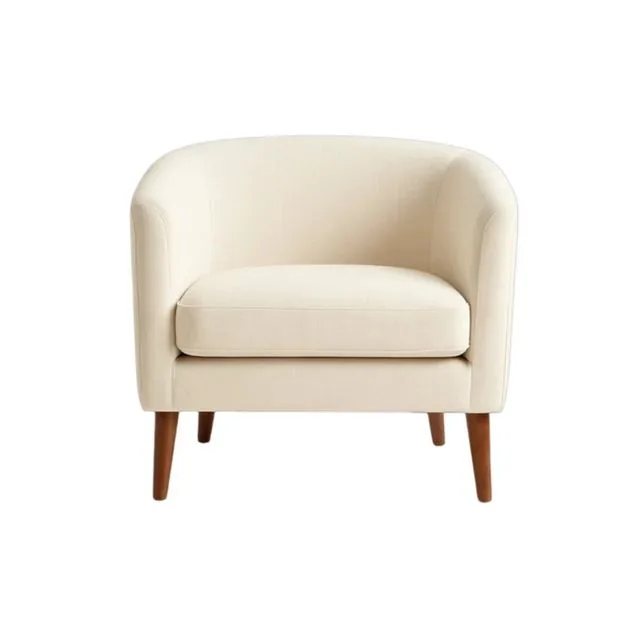 Avant
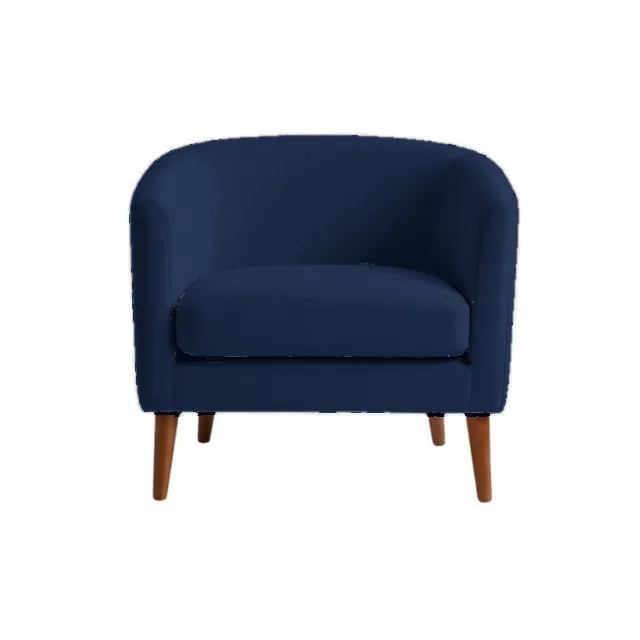 AprèsAvant
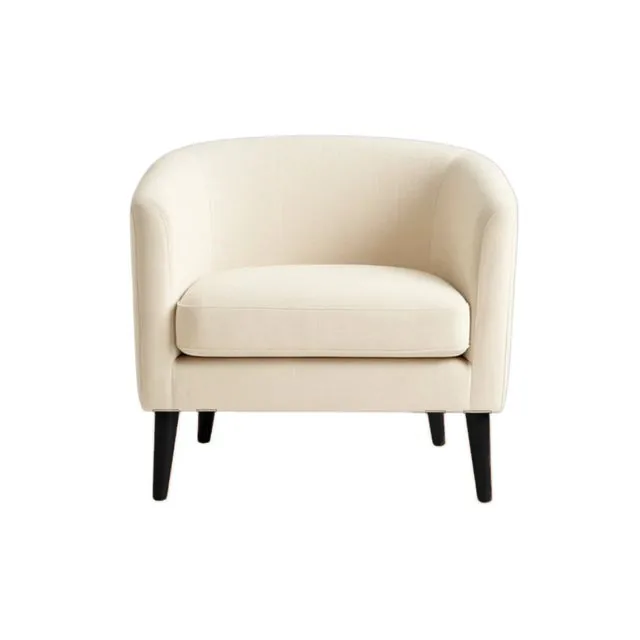 Après
 Avant
 Après
 Avant
 Après
 Avant
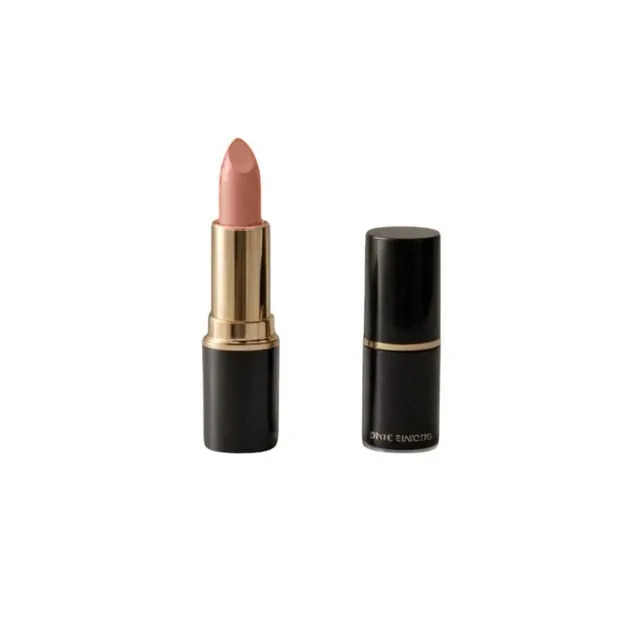 Après
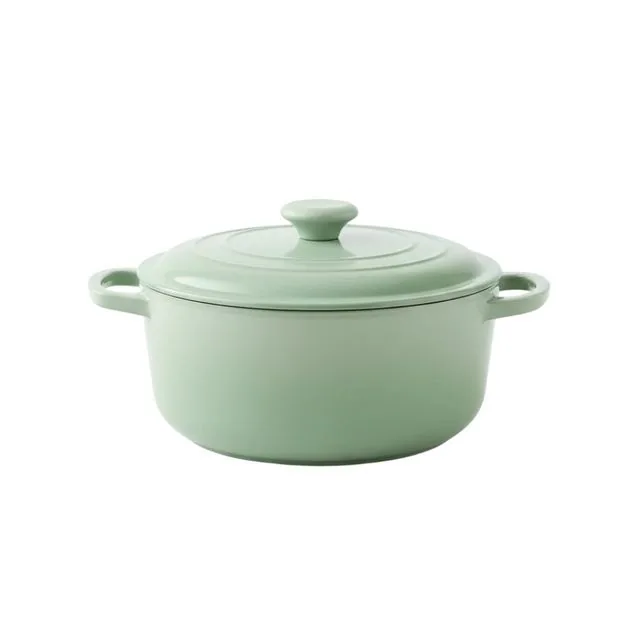 Avant
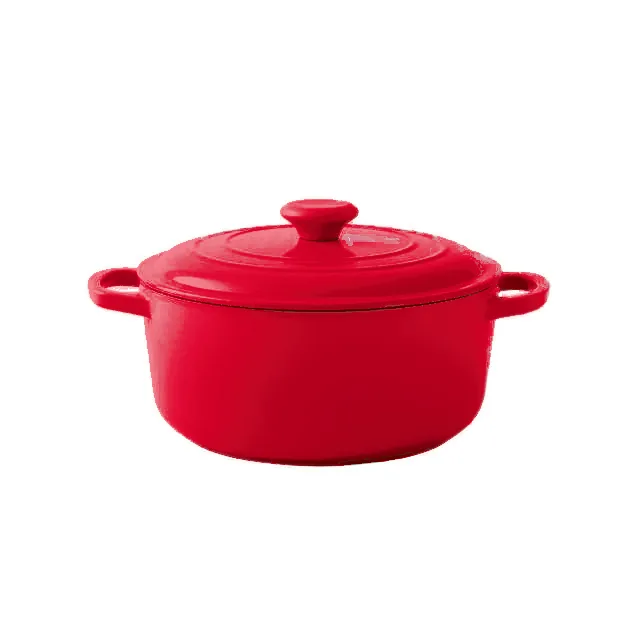 Après
Ce qui ne change pas
- Le contour. Le produit n’est pas redessiné : sa forme et sa taille ne bougent pas d’un pixel.
- La texture et la lumière. Le tissage d’un tissu, les reflets sur le métal et les ombres viennent tous de votre photo.
- Logos, étiquettes et imprimés. Tout ce qui est d’une autre couleur garde ses pixels d’origine : le texte reste net et sans faute.
- L’arrière-plan. Rien ne change en dehors du produit.
- Votre couleur. La partie recolorée correspond à la pastille ou au code hexadécimal choisi, avec par-dessus les ombres propres au produit.
FAQ : changer la couleur d’une image
Importez la photo, choisissez une couleur parmi les pastilles, avec le sélecteur de couleur ou un code hexadécimal, puis appuyez sur « Changer la couleur ». La couleur principale du produit change. Pour ne changer qu’une partie, saisissez-la d’abord dans le champ « Cette partie uniquement », par exemple la sangle ou le bouchon. Les logos, le texte et l’arrière-plan gardent leurs pixels d’origine.
Oui. Vous pouvez créer un aperçu sans compte. Chaque aperçu fait jusqu’à 1024 pixels sur le côté le plus long et porte un filigrane Caspa. Le télécharger sans filigrane est aussi gratuit : inscrivez-vous ou connectez-vous, et l’aperçu est enregistré sans filigrane dans votre compte Caspa. Les aperçus gratuits et les téléchargements gratuits sans filigrane sont limités ; avec un forfait Caspa, chaque image est en pleine résolution, sans filigrane.
Saisissez la partie dans le champ « Cette partie uniquement », avec des mots simples : la sangle, le bouchon, la semelle, le coussin. Laissez le champ vide pour changer la couleur principale du produit.
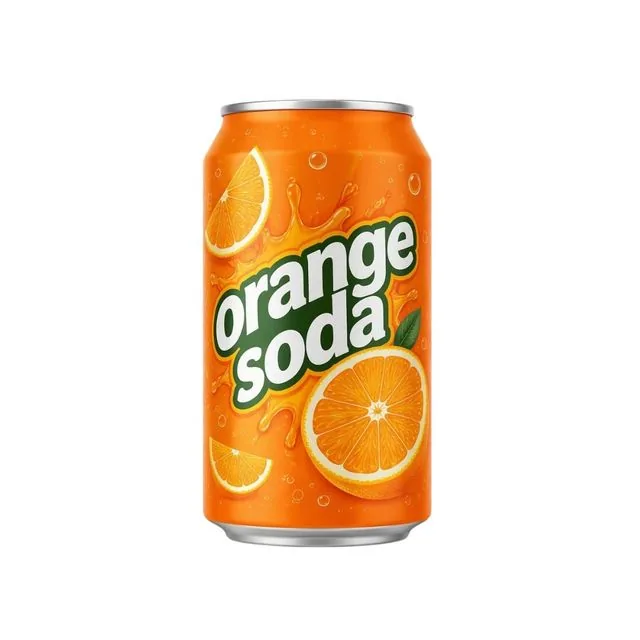
Non. Le texte, les logos, les imprimés et les parties d’autres couleurs gardent leurs pixels d’origine. Sur la canette de soda ci-dessus, les lettres et les fruits restent intacts.
La partie recolorée est ajustée à votre couleur : sa teinte moyenne est proche du code hexadécimal, avec par-dessus les reflets et les ombres propres au produit. Comparez-la à un échantillon réel avant de la publier.
Les parties d’une seule couleur unie : tissu, cuir, plastique, céramique, émail et métal. Les motifs chargés à plusieurs couleurs sont plus difficiles : changez une zone de couleur à la fois.
Oui. Importez le vêtement à plat, sur un cintre ou porté par un mannequin, et choisissez la couleur. Si la photo montre d’autres vêtements, saisissez celui que vous voulez, comme la chemise ou le pantalon, dans le champ « Cette partie uniquement ». Les plis, les coutures et les ombres restent, et ni la peau ni l’arrière-plan ne changent.
Seulement pour les couleurs que vous vendez vraiment. Amazon demande des images qui montrent la vraie couleur du produit, et TikTok Shop n’autorise pas les images qui modifient la couleur d’un produit. Une photo recolorée vous aide à montrer une couleur que vous avez en stock avant de l’avoir photographiée : comparez-la d’abord avec l’article réel. Les règles de chaque marketplace sont sur notre page exigences d’images.
Votre photo est envoyée au modèle d’IA qui effectue la retouche et n’est enregistrée dans aucun compte. L’aperçu reste sur notre serveur pendant 15 minutes pour que cette page puisse l’afficher, puis il est supprimé. Si vous choisissez le téléchargement gratuit sans filigrane, nous conservons l’aperçu pendant une journée afin de pouvoir l’enregistrer dans le compte Caspa avec lequel vous vous inscrivez ou vous connectez.
L’IA n’a recoloré aucun élément qu’elle ait reconnu comme cette partie. Essayez un autre mot (le bracelet, la poignée, la base) ou laissez le champ vide.
Transformez une photo produit en fiche complète
Caspa crée des photos studio, des scènes d’ambiance et des images portées à partir de la photo que vous avez déjà, jusqu’en 4K.
CommencerChaque forfait inclut une garantie satisfait ou remboursé de 30 jours.