
Agrandir une image avec l’IA
Agrandissez une photo au format demandé par une marketplace ou une app, sans la recadrer. La nouvelle zone s’accorde à votre photo, et la photo elle-même ne change pas.
Déposez une photo ici
JPG, PNG ou WebP. Vous pouvez aussi en coller une.
Votre photo a déjà ce format.
Les aperçus font jusqu’à 1024 pixels et portent un filigrane Caspa.
Tout forfait Caspa le retire et vous donne l’image en pleine résolution.
Comment agrandir une image
Ajoutez votre photo
Importez une photo ou essayez un exemple. Les photos produit sur fond uni comme les photos d’une scène entière fonctionnent.
Choisissez un format
Choisissez le format demandé par votre marketplace ou votre app. Cochez « Ajouter de l’espace autour de la photo » pour élargir aussi le cadre.
Obtenez votre aperçu
Un fond uni est prolongé pixel par pixel en une seconde. Une scène est agrandie par l’IA, puis votre propre photo est replacée par-dessus : le produit n’est donc jamais redessiné.
Exemples d’images agrandies avec l’IA
De vrais résultats obtenus avec cet outil. Les deux scènes sont des photos produit Caspa ; les fonds blancs n’ont nécessité aucune IA.
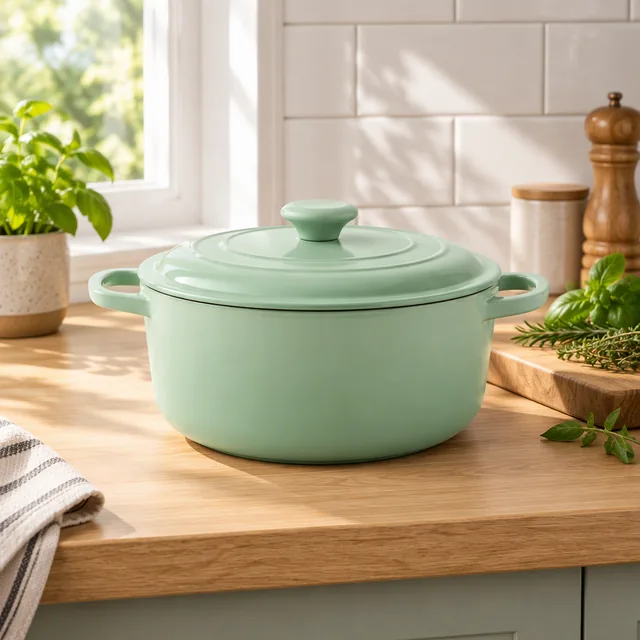 Avant
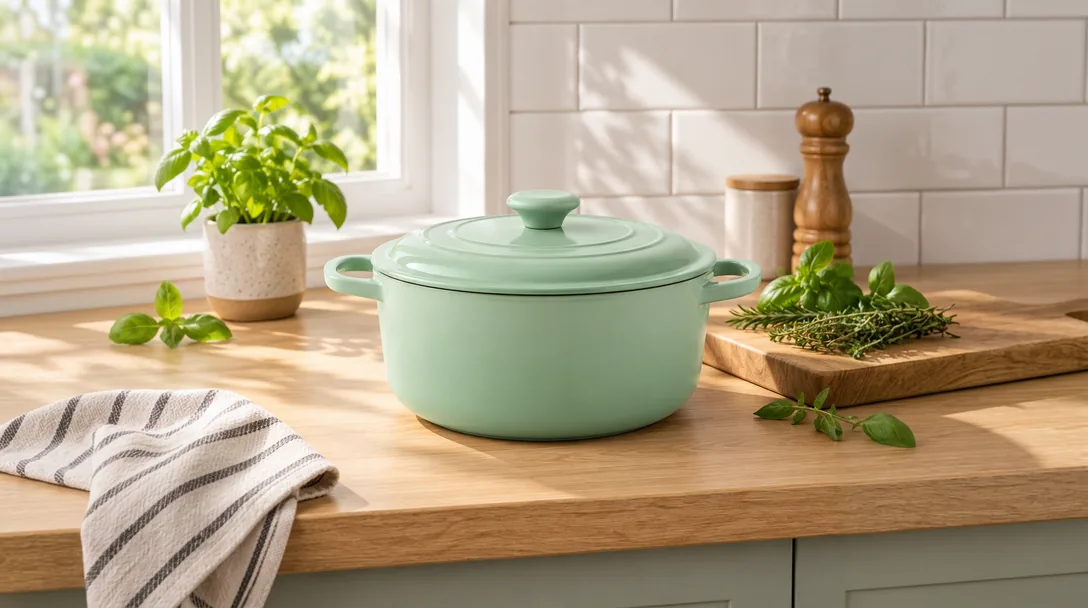 Après
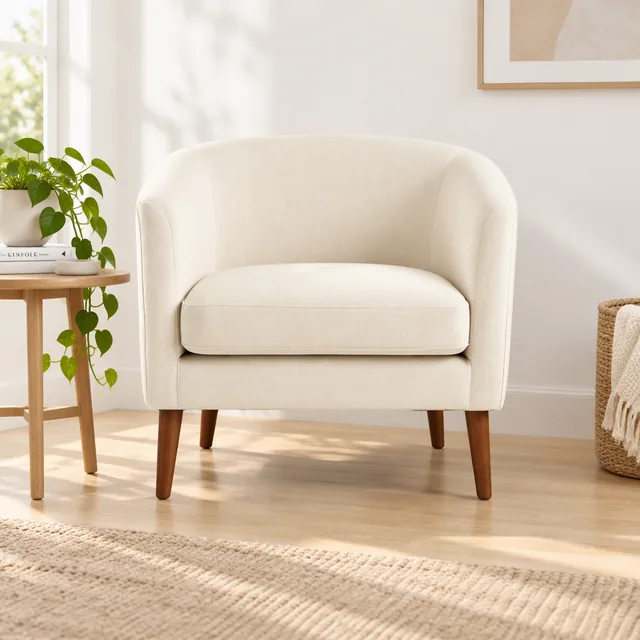 Avant
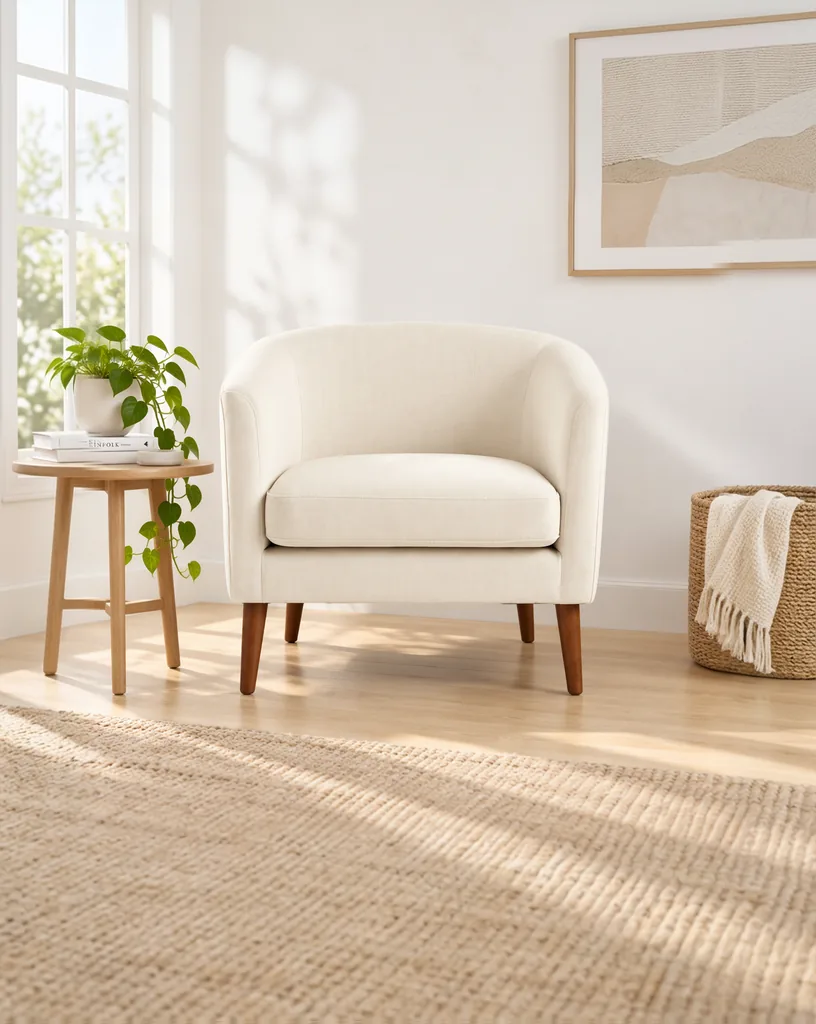 Après
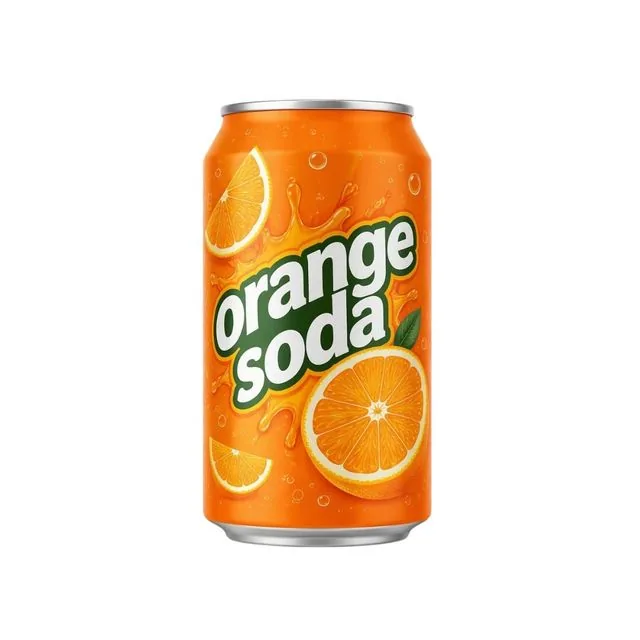 Avant
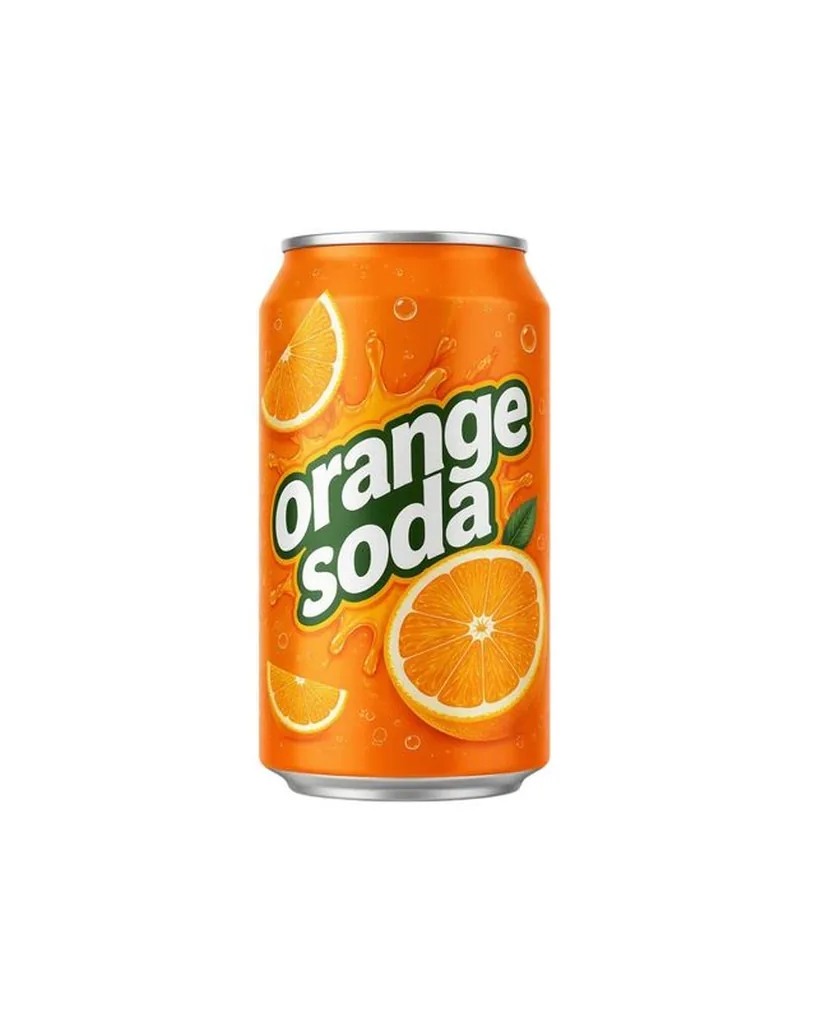 Après
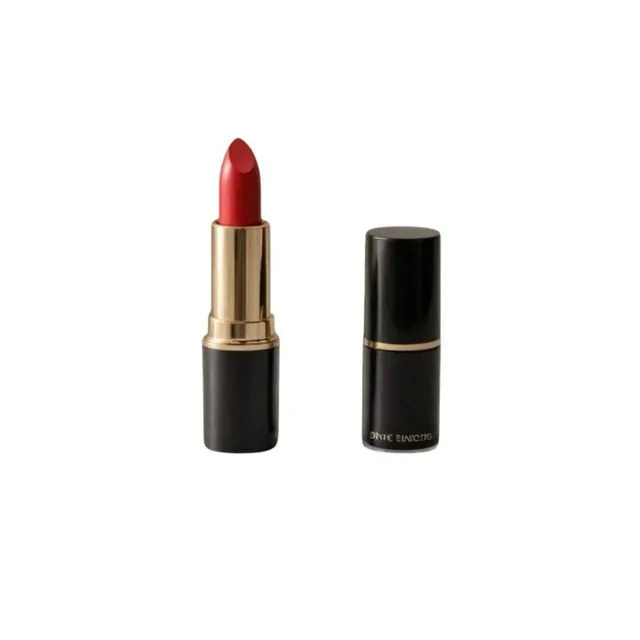 Avant
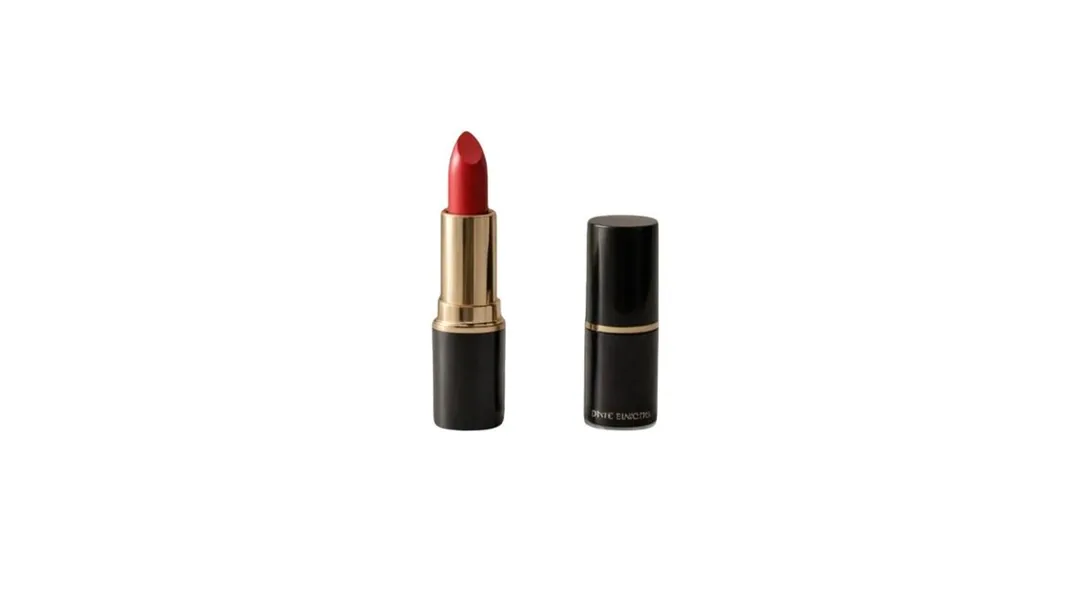 Après
Agrandir, recadrer ou étirer ?
| Changer le format par | Ce que devient la photo |
|---|---|
| Recadrage | Une partie de la photo est coupée, souvent une partie du produit ou de l’espace qui l’entoure. |
| Étirement | Le produit est déformé et ne ressemble plus à l’article réel. |
| Ajout de bandes | Des bandes de couleur unie encadrent la photo et donnent un rendu inachevé. |
| Agrandissement | La photo reste entière, et un nouvel arrière-plan assorti remplit le reste du format. |
Les formats demandés par les marketplaces
D’après les règles d’image de chaque marketplace, vérifiées en octobre 2026.
| Marketplace | Format et taille |
|---|---|
| Amazon | Pas de format imposé. Au moins 1 000 pixels sur le côté le plus long pour le zoom, avec un produit qui occupe 85 % de l’image principale. Une image carrée d’au moins 1 000 x 1 000 remplit les deux conditions. |
| Shopify | Carré 2048 x 2048 pour les images carrées, et le même ratio pour toutes les images vedettes. |
| Etsy | Première photo en paysage ou carrée, d’au moins 2000 pixels de large et de haut. |
| eBay | Le 1:1 ou le 16:9 rendent le mieux, environ 1600 x 1600. |
| Walmart | 1:1, 2200 x 2200 recommandé. |
| TikTok Shop | Carré, plus de 600 x 600. |
FAQ : agrandir une image avec l’IA
Oui. Vous pouvez créer un aperçu sans compte. Chaque aperçu fait jusqu’à 1024 pixels sur le côté le plus long et porte un filigrane Caspa. Le télécharger sans filigrane est aussi gratuit : inscrivez-vous ou connectez-vous, et l’aperçu est enregistré sans filigrane dans votre compte Caspa. Les aperçus gratuits et les téléchargements gratuits sans filigrane sont limités ; avec un forfait Caspa, chaque image est en pleine résolution, sans filigrane.
Non. Votre photo reste en place, pixel par pixel, à l’exception d’une fine bande le long de son bord, où elle se fond dans la nouvelle zone. Seule la nouvelle zone est créée.
Oui. Choisissez Story 9:16 pour les stories Instagram et TikTok et les Reels, ou Portrait 4:5 pour le fil Instagram. L’outil ajoute de l’espace au-dessus et en dessous de la photo.
Recadrer à un nouveau format coupe une partie de la photo, et redimensionner à ce format déforme le produit. Agrandir conserve toute la photo et ajoute autour un arrière-plan assorti.
Les photos produit sur fond uni sont agrandies instantanément et avec précision. Les photos d’une scène fonctionnent bien quand les bords montrent des surfaces comme des murs, des sols, des tables ou le ciel. Un produit coupé au bord de la photo est le cas le plus difficile.
Votre photo est envoyée au modèle d’IA qui effectue la retouche et n’est enregistrée dans aucun compte. L’aperçu reste sur notre serveur pendant 15 minutes pour que cette page puisse l’afficher, puis il est supprimé. Si vous choisissez le téléchargement gratuit sans filigrane, nous conservons l’aperçu pendant une journée afin de pouvoir l’enregistrer dans le compte Caspa avec lequel vous vous inscrivez ou vous connectez.
Nous vérifions chaque résultat de l’IA. Si l’IA a déplacé ou redessiné votre photo au lieu de l’agrandir, la jointure se verrait : nous n’utilisons donc pas ce résultat. Réessayez ou choisissez un autre format.
Créez des photos pour vos fiches produit dans tous les formats
Caspa crée des photos studio, lifestyle et portées à partir de votre photo produit, aux formats carré, portrait et panoramique, jusqu’en 4K.
CommencerChaque forfait inclut une garantie satisfait ou remboursé de 30 jours.