
Rendre une image carrée sans la recadrer
Transformez une photo verticale ou horizontale en photo carrée pour Amazon, Shopify, Walmart ou eBay. Rien n’est coupé ni étiré : un nouvel arrière-plan assorti à votre photo remplit l’espace.
Déposez une photo ici
JPG, PNG ou WebP. Vous pouvez aussi en coller une.
Format
Carré 1:1Pour Amazon, Shopify, Walmart, eBay et TikTok Shop. Un autre format ? Utilisez l’outil Agrandir une image avec l’IA.
Votre photo est déjà carrée.
Les aperçus font jusqu’à 1024 pixels et portent un filigrane Caspa.
Tout forfait Caspa le retire et vous donne l’image en pleine résolution.
Comment rendre une image carrée
Ajoutez votre photo
Importez une photo verticale ou horizontale, ou essayez l’un des exemples. Les photos produit sur fond uni comme les photos d’une scène entière fonctionnent.
Rendre l’image carrée
Appuyez sur « Rendre l’image carrée ». Cochez aussi « Ajouter de l’espace autour de la photo » si vous voulez plus d’espace autour du produit, ou si votre photo est déjà carrée.
Téléchargez-la
Un fond uni est prolongé pixel par pixel en une seconde. Une scène est agrandie par l’IA, puis votre propre photo est replacée par-dessus : le produit n’est donc jamais redessiné.
Exemples d’images carrées
De vrais résultats obtenus avec cet outil, sur des photos produit Caspa. Le fond uni des boucles d’oreilles n’a nécessité aucune IA.
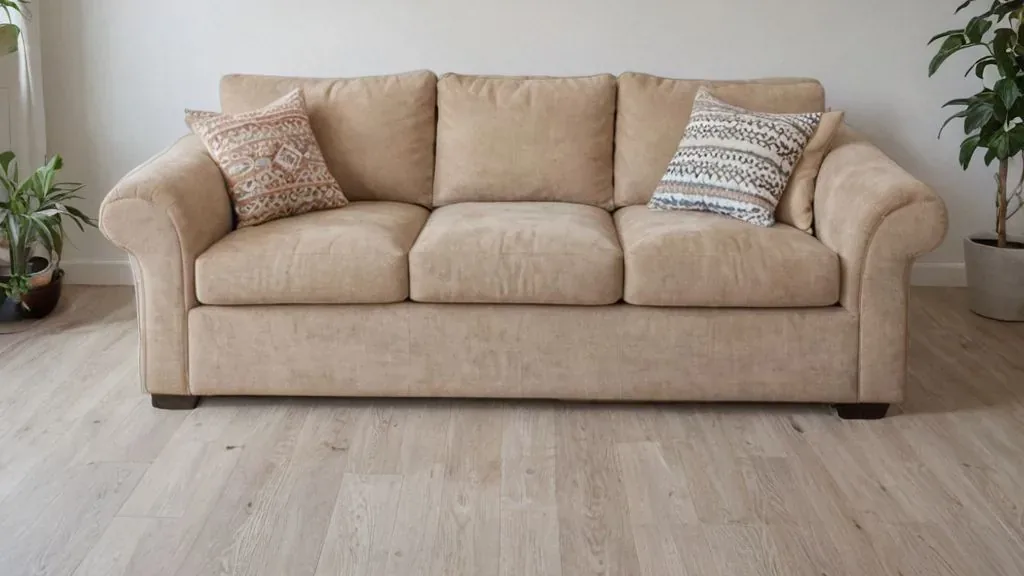 Avant
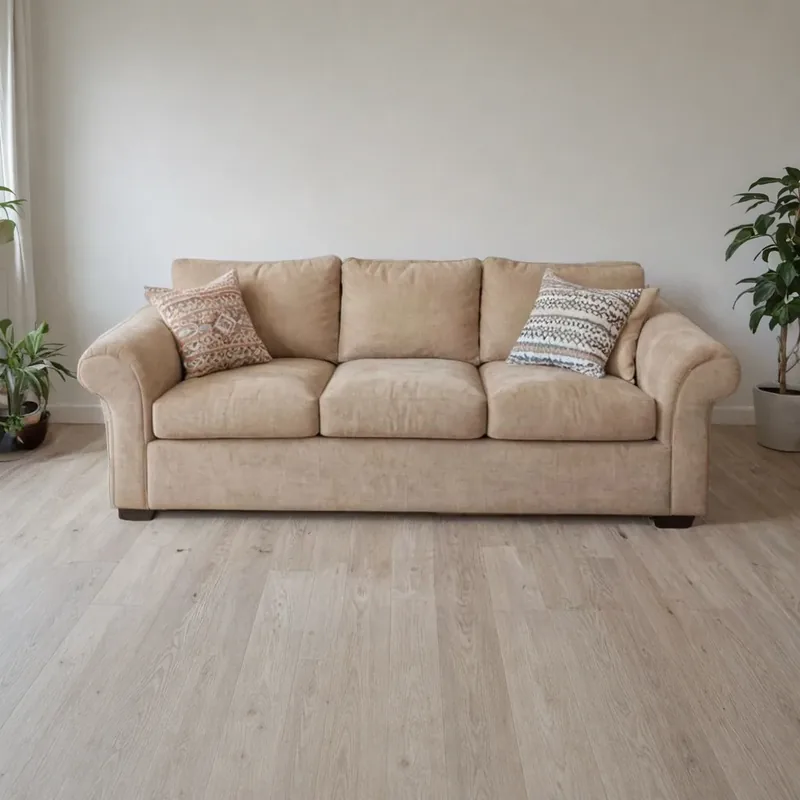 Après
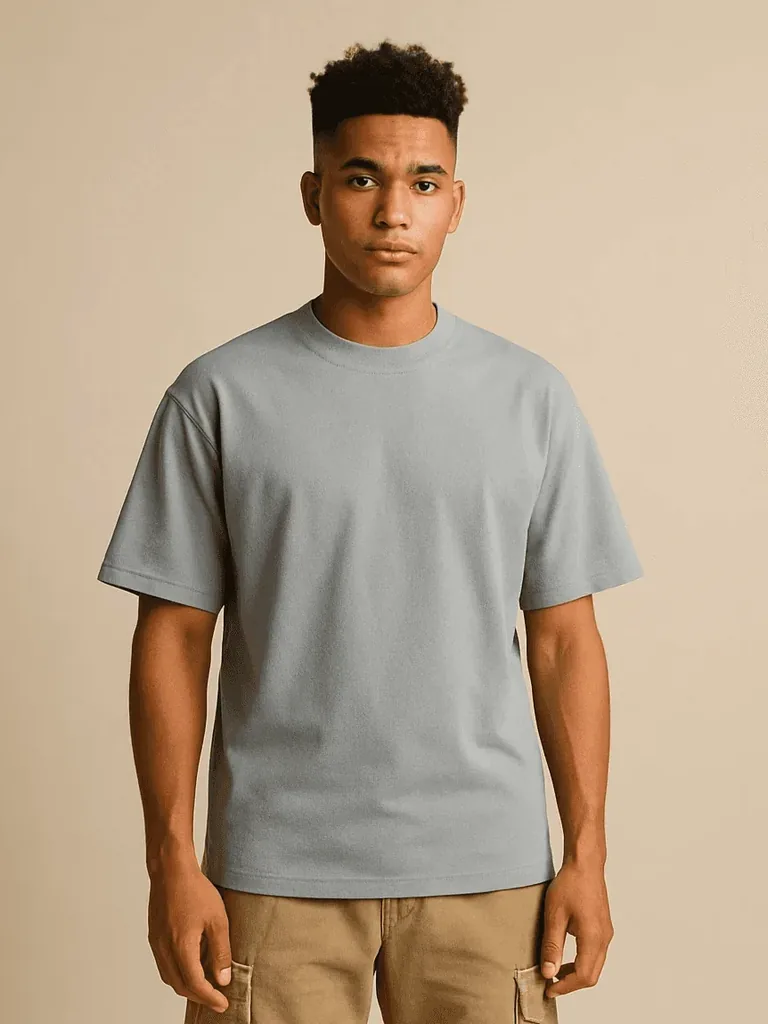 Avant
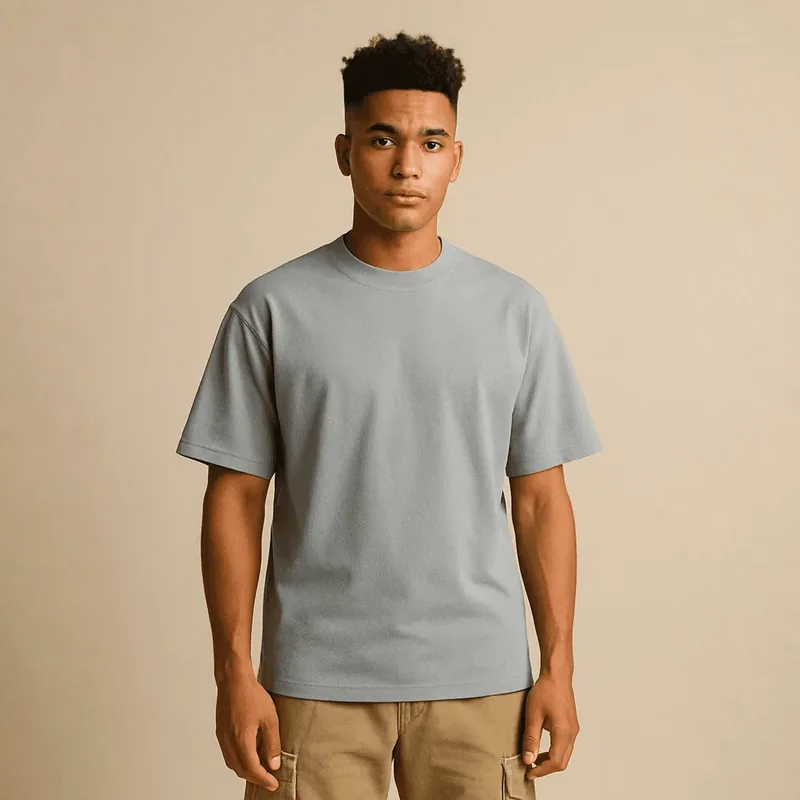 Après
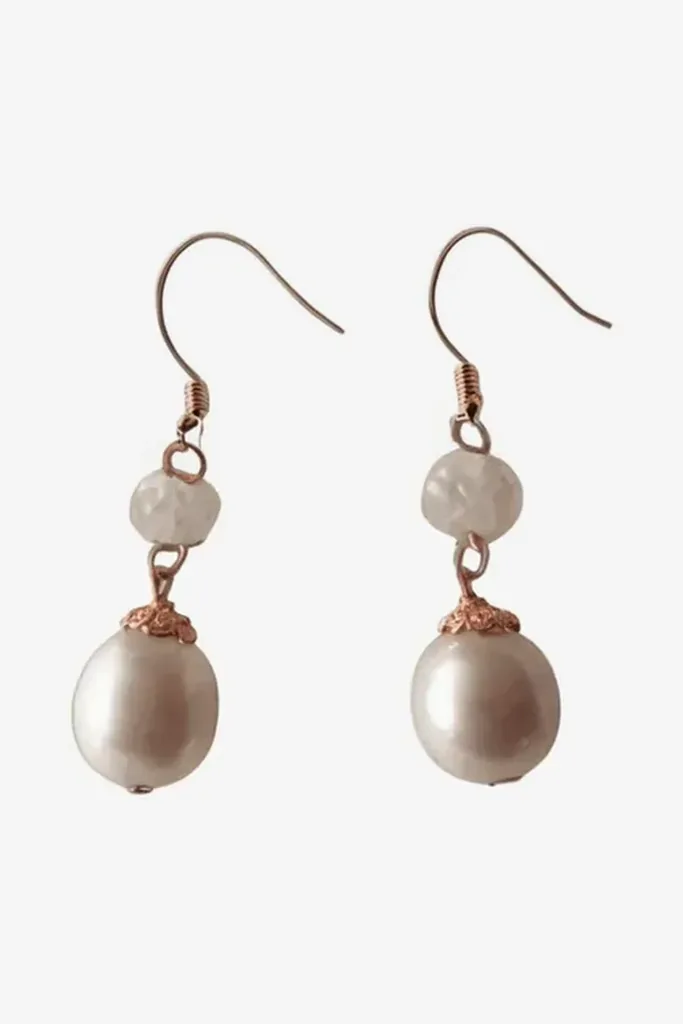 Avant
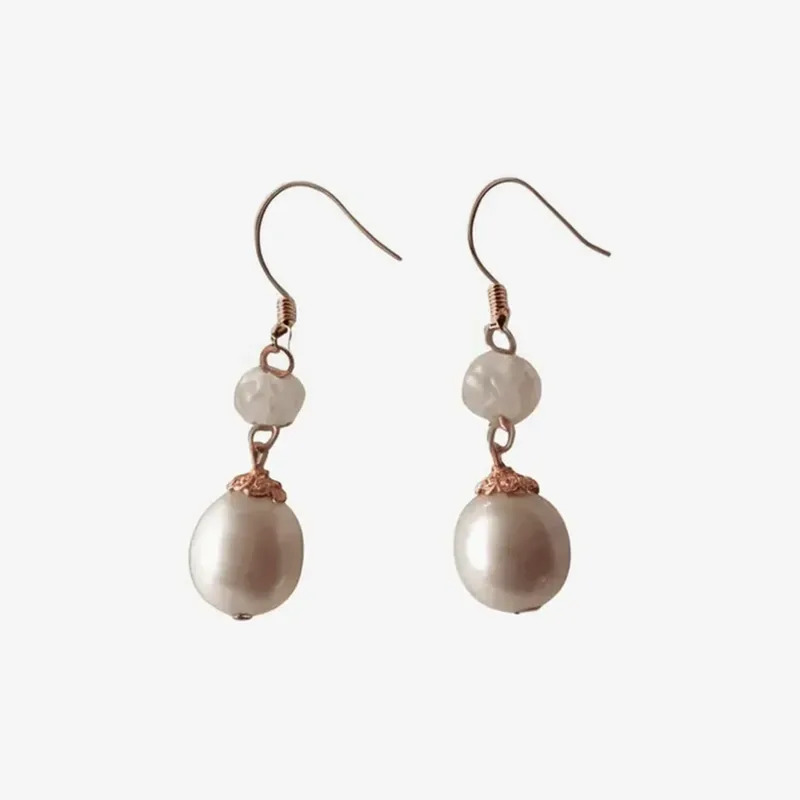 Après
Quatre façons de rendre une photo carrée
Une seule conserve toute la photo et la vraie forme du produit.
| Méthode | Ce qu’elle fait | Quand l’utiliser |
|---|---|---|
| Recadrer | Rogne les grands côtés pour obtenir un carré : tout ce qui s’y trouvait disparaît. | Quand le produit est au centre, avec de la marge autour. |
| Étirer ou écraser | Redimensionne la photo en carré et déforme le produit. | Jamais pour des photos produit : les acheteurs voient un article qui n’est pas le vrai. |
| Ajouter des bandes | Complète les petits côtés avec une couleur unie. | Seulement si le fond est exactement de cette couleur, sinon les bandes se voient. |
| Agrandir | Conserve toute la photo et remplit le nouvel espace avec un arrière-plan assorti. | Chaque fois que toute la photo doit tenir dans le carré. C’est ce que fait cet outil. |
Tailles d’images carrées pour chaque marketplace
D’après les règles d’image de chaque marketplace, vérifiées en octobre 2026.
| Marketplace | Taille carrée à utiliser |
|---|---|
| Amazon | 1 000 x 1 000 pixels ou plus. Amazon n’impose aucun format, mais le zoom exige 1 000 pixels sur le côté le plus long, et le produit doit occuper 85 % de l’image principale. |
| Shopify | 2048 x 2048 pixels, avec le même ratio pour toutes les images vedettes afin que la grille de la boutique soit alignée. |
| Walmart | 1:1, 2200 x 2200 pixels recommandé. |
| eBay | Environ 1600 x 1600 pixels. Les photos carrées et en 16:9 rendent le mieux. |
| Etsy | Carré ou paysage pour la première photo, au moins 2000 pixels de large et de haut. |
| TikTok Shop | Carré, plus de 600 x 600 pixels. |
Les aperçus gratuits de cet outil font jusqu’à 1024 x 1024 pixels. Tout forfait Caspa vous donne l’image en pleine résolution.
FAQ : rendre une image carrée
Ajoutez de l’espace sur ses petits côtés au lieu de couper ses grands côtés. Importez votre photo ici et appuyez sur « Rendre l’image carrée » : l’outil ajoute un arrière-plan assorti au-dessus et en dessous d’une photo horizontale, ou des deux côtés d’une photo verticale, jusqu’à obtenir un carré. Toute la photo est conservée.
Oui. Vous pouvez créer un aperçu carré sans compte. Chaque aperçu fait jusqu’à 1024 x 1024 pixels et porte un filigrane Caspa. Le télécharger sans filigrane est aussi gratuit : inscrivez-vous ou connectez-vous, et l’aperçu est enregistré sans filigrane dans votre compte Caspa. Les aperçus gratuits et les téléchargements gratuits sans filigrane sont limités ; avec un forfait Caspa, chaque image est en pleine résolution, sans filigrane.
Non. Votre photo reste telle quelle, pixel par pixel, à l’exception d’une fine bande le long de son bord, où elle se fond dans le nouvel arrière-plan. Seul l’espace ajouté est nouveau.
Cochez « Ajouter de l’espace autour de la photo ». L’outil réduit un peu votre photo dans le carré et remplit l’espace autour, ce qui aide quand le produit est trop près du bord.
Pour la plupart des marketplaces, le carré est le choix le plus sûr : Shopify conseille 2048 x 2048 pixels, Walmart recommande 2200 x 2200 et TikTok Shop demande des photos carrées. Une boutique dont les photos partagent le même format a aussi une grille plus nette. Sur Amazon, le produit doit tout de même occuper 85 % de l’image principale : n’ajoutez donc pas d’espace autour d’une image principale. Les règles de chaque marketplace sont sur nos pages exigences d’images.
Les photos produit sur fond uni deviennent carrées instantanément et avec précision. Les photos d’une scène fonctionnent bien quand les bords à agrandir montrent des murs, des sols, des tables ou le ciel. Un produit coupé au bord de la photo est le cas le plus difficile.
Votre photo est envoyée au modèle d’IA qui effectue la retouche et n’est enregistrée dans aucun compte. L’aperçu reste sur notre serveur pendant 15 minutes pour que cette page puisse l’afficher, puis il est supprimé. Si vous choisissez le téléchargement gratuit sans filigrane, nous conservons l’aperçu pendant une journée afin de pouvoir l’enregistrer dans le compte Caspa avec lequel vous vous inscrivez ou vous connectez.
Créez des photos carrées pour vos fiches à partir d’une seule photo produit
Caspa crée des photos studio, lifestyle et portées à partir de votre photo produit, en carré ou dans tout autre format, jusqu’en 4K.
CommencerChaque forfait inclut une garantie satisfait ou remboursé de 30 jours.